
こんにちは、カメちゃんです!
僕がスマホを使っていると、
「視覚障害があるのに、スマホ使えるの?」
と聞かれることがあります。
結論から言うと、
めちゃくちゃ使えます!
LINEもするし、YouTubeも見る。
ネットショッピングもするし、銀行や証券会社のアプリも使います。
Kindleで本を読んだり、ChatGPTを使ったり、動画を編集したりもします。
正直、僕は高校生の頃からスマホを持っている、いわゆるスマホネイティブ世代です。
だから僕にとって、スマホを使うこと自体は特別なことではありません。
スマホを使うのは当たり前。
ただし、見え方に問題のない人とまったく同じ使い方をしているわけではありません。
その「当たり前」を支えてくれているのが、今回紹介するiPhoneのアクセシビリティ機能です。
今回は、視覚障害のある僕が実際にどんな機能を使って、どうやってiPhoneを操作しているのかを紹介します!
視覚障害者はどうやってスマホを使うの?
スマホって、ほとんどの情報が画面に表示されていますよね。
文字、写真、ボタン、アイコン。
これらが見えなかったり、見えにくかったりすると、そのままでは操作するのが難しくなります。
じゃあ、どうするのか?
そこで使うのが、
「アクセシビリティ」
という機能です。
簡単に言えば、障害などによってスマホを操作しにくい人でも、使いやすくするための機能です。
アクセシビリティは視覚障害者だけのものではありません。
耳が聞こえない・聞こえにくい人や、身体を動かしにくい人など、さまざまな人をサポートする機能がiPhoneには用意されています。
そのため、アクセシビリティの項目を開いてみると、本当にたくさんの機能があります。
もちろん、僕も全部使っているわけではありません。
使ったことのない機能を説明しても、実際の使い勝手までは分かりません。
この記事では、「視覚障害者の一人であるカメちゃんは、実際にどう使っているのか?」という目線で紹介します。
ちなみに僕が普段使っているのはiPhoneです。
Androidも以前使っていましたが、そこから時間が経っているので、今回はiPhoneに絞って紹介します。
「そもそも、なぜ視覚障害者はiPhoneを使っている人が多いの?」と気になった方は、こちらの記事も読んでみてください。
👉 視覚障害者がiPhoneを選ぶ理由|13年間iPhoneとAndroidを使ってわかった違い
僕が実際に使っている4つのアクセシビリティ機能
iPhoneのアクセシビリティは、「設定」アプリから開くことができます。
項目が見つからなければ、設定アプリの検索から「アクセシビリティ」と検索するのが早いです。
その中でも、僕がよく使っているのが次の4つです。
- 色の反転
- VoiceOver
- 拡大鏡
- ズーム機能
ここからは、機能の説明だけではなく、僕が実際にどんな場面で使っているのかも紹介します。
① 一番使っている「色の反転」
4つの中でも、僕が一番よく使っているのが「色の反転」です。
名前の通り、画面に表示されている色を反転させる機能です。
例えばWebサイトでは、
白い背景 + 黒い文字
というデザインが多いですよね。
僕の場合、この白い背景がまぶしくて、文字が読みづらいことがあります。
「それなら画面の明るさを暗くすればいいんじゃない?」と思うかもしれません。
でも、単純に画面を暗くすると、今度は文字まで暗くなって見えにくくなってしまいます。
そこで色の反転を使います。
▼ 通常の表示
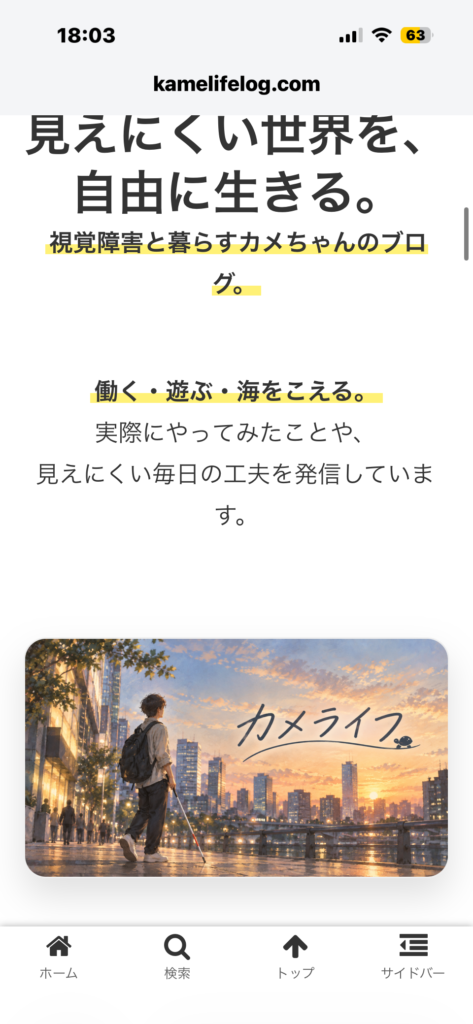
▼ 色を反転するとこんな感じ
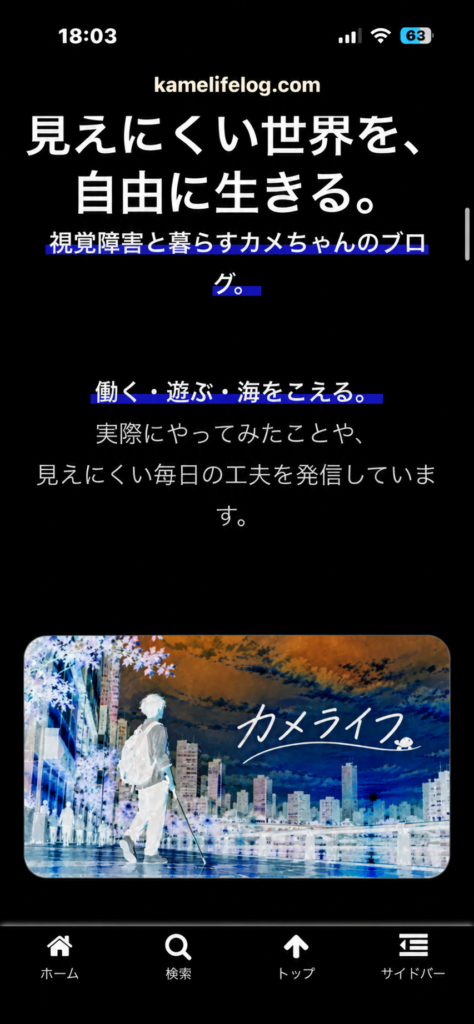
色を反転すると、黒っぽい背景に白い文字という表示にできます。
僕の場合は、このほうがまぶしさを抑えながら文字を読みやすくなります。
最近はいろいろなアプリに「ダークモード」がありますよね。
僕にとっては、それに近い感覚です。
Webサイトを見るときも、色を反転させて読むことが多いです。
ただし、便利なことばかりではありません。
色を反転すると、写真などの色まで変わって見えることがあります。
文字を読むときには便利でも、写真を見るときには逆に分かりにくい。
そのため、必要に応じてON・OFFを切り替えています。
色の反転は「背面タップ」に設定
でも、毎回設定アプリを開いて、
「アクセシビリティを開いて……色の反転を探して……」
なんてやっていたら面倒ですよね。
そこで僕は、色の反転をiPhoneの背面タップに設定しています。
必要になったら、iPhoneの背面をタップ。
これで素早く切り替えられるようにしています。
Webサイトを開いて、
「白い!まぶしい!」
となったときにもすぐ使える(笑)。
一番よく使う機能だからこそ、すぐ呼び出せるようにしています。
② 画面を読み上げてくれる「VoiceOver」
次に使っているのが「VoiceOver(ボイスオーバー)」です。
VoiceOverは、iPhoneの画面上にある情報を音声で読み上げてくれる機能です。
これは僕のブログでも何度か登場しています。
例えば僕は、LINEやメールを読んだり、Webサイトを読んだりするときにVoiceOverを使います。
特に便利なのが、文章をたくさん読むときです。
ジェスチャーを使えば、画面を読み進めながら文章を音声で聞くこともできます。
僕が電子書籍を読むときにも活躍しています。
小さい文字を目だけで追い続けるのは大変です。
そんなときは、
「見る」だけではなく「聞く」。
これができるだけでも、スマホの使い方はかなり広がります。
VoiceOverはサイドボタン3回で起動
VoiceOverも、使うたびに設定画面から起動しているわけではありません。
僕の場合は、iPhoneのサイドボタンを3回押して呼び出せるように設定しています。
読み上げてほしいときにすぐON。
必要なくなったらOFF。
アクセシビリティには、このようによく使う機能を素早く呼び出せる「ショートカット」があります。
僕の場合
サイドボタンを3回押す
↓
VoiceOverをすぐに呼び出す
便利な機能を「すぐ使える状態」にしておくことも大切です。
VoiceOverでも困ることはある
ここまで読むと、
「VoiceOverがあれば、Webサイトも全部問題なく使えるんじゃない?」
と思うかもしれません。
でも、実際はそうでもありません。
僕が困ることの一つが、Webサイトの画像やボタンをVoiceOverでうまく読み上げてくれないことです。
例えば、画面上にはボタンがある。
でもVoiceOverで内容が分からないと、
「これ、何のボタン?」
となってしまいます。
画像の中に重要な情報が書かれていても、その内容を読み上げてもらえなければ分かりません。
アクセシビリティを使えば、何でも完璧にできるわけではないんです。
iPhone側に便利な機能があっても、Webサイトやアプリの作り方によっては、読み上げでは分かりにくいことがあります。
実際にVoiceOverを使っていると、このあたりは今でも困るポイントです。
③ 紙や家電の小さい文字には「拡大鏡」
次は「拡大鏡」です。
これもかなり便利です!
iPhoneのカメラを使って、目の前にあるものを虫眼鏡のように大きく表示できます。
▼ 実際に拡大鏡を使うとこんな感じ
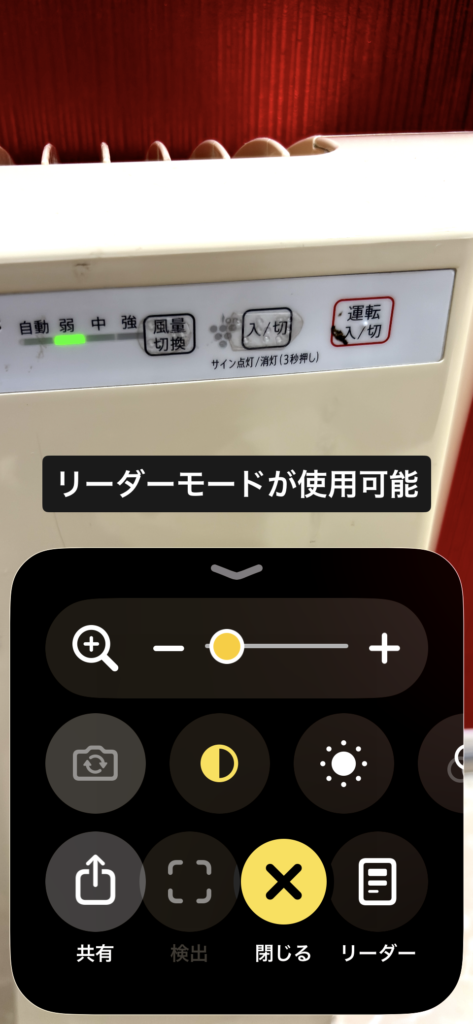
僕の場合、特に活躍するのが紙の書類を見るときです。
スマホやパソコンが普及した今でも、生活していると紙の書類って結構ありますよね。
例えば、役所や病院。
書類を渡されて、
「ここの文字、小さすぎて読めない!」
というときに、iPhoneをかざして拡大します。
書類だけではありません。
今回の画像のように、家電の小さな文字やボタンを確認したいときにも使えます。
さらに、状況によって表示を調整しながら文字を確認することもできます。
スマホの画面を見るだけじゃない。
iPhoneを使って、現実世界にある「見えにくいもの」を見やすくすることもできます。
拡大鏡はコントロールセンターに設定
もちろん拡大鏡も、使いたいときにすぐ呼び出せるようにしています。
僕はコントロールセンターに拡大鏡を登録しています。
▼ 僕のコントロールセンター
今回の画像では、画面の下のほうに拡大鏡を置いています。
「ちょっとこれ見たい!」と思ったら、コントロールセンターからすぐ起動。
役所や病院で書類を見るたびに、設定アプリの中を探していたら大変ですからね(笑)。
使う機能は、使いたい瞬間に呼び出せるようにしておく。
これも僕なりのiPhoneの使い方です。
④ 小さい文字には「ズーム機能」
4つ目が「ズーム機能」です。
これは、iPhoneの画面そのものを大きく拡大して見るための機能です。
例えば、普通に表示するとこんな感じ。
▼ ズームする前
そして、ズーム機能を使うと……。
▼ ズームするとここまで大きくできる
こんな感じで、必要なところを大きくして見ることができます。
僕は特に、銀行や証券会社などのアプリで使うことがあります。
こういうアプリ、文字が小さいことがあるんですよね(笑)。
普通の大きさでは、
「ここだけ、もう少し大きかったら読めるのに!」
ということがあります。
そんなときにズーム機能を使います。
僕は3本指を使ったジェスチャーでズームを操作しています。
普通の表示では読みにくい文字でも、必要なところを大きくすれば読めることがあります。
「見えないから使えない」ではなく、
「見えにくいなら、大きくして見る」
という感じです。
ただし、ズームにもデメリットがあります。
画面を大きくすればするほど、一度に見える範囲は狭くなります。
拡大しすぎると、
「今、画面のどこ見てたっけ?」
となることもあります(笑)。
なので、拡大率を上げれば上げるほど使いやすくなるわけではありません。
自分が見やすく、なおかつ操作しやすい大きさにするのがポイントです。
ズームを使えばスマホゲームだってできる!
そして、このズーム機能。
文字を読むだけに使っているわけではありません。
工夫次第では、ズームを使ってスマホゲームを遊ぶことだってできます!
画面の見たいところを大きくして、確認しながら操作する。
これ、高校生の頃から欲しかった!(笑)
アクセシビリティは「すぐ使える」ようにしている
ここまで4つの機能を紹介してきました。
でも、便利な機能があっても、使うたびに設定画面の奥まで探しに行くのは面倒ですよね。
だから僕は、それぞれの機能をすぐ呼び出せるようにしています。
- 色の反転 → 背面タップ
- VoiceOver → サイドボタン3回
- ズーム → 3本指のジェスチャー
- 拡大鏡 → コントロールセンター
こんな感じです。
アクセシビリティ機能そのものも便利ですが、
自分が使いやすいようにiPhoneをカスタマイズする。
これも大事だと思っています。
必要な機能を必要な瞬間に呼び出せるようにしておけば、日常の中でもサッと使えます。
視覚障害者だから特別なアプリを使っているわけではない
ここまで読んで、
「視覚障害者って、専用のアプリを使っているの?」
と思った人もいるかもしれません。
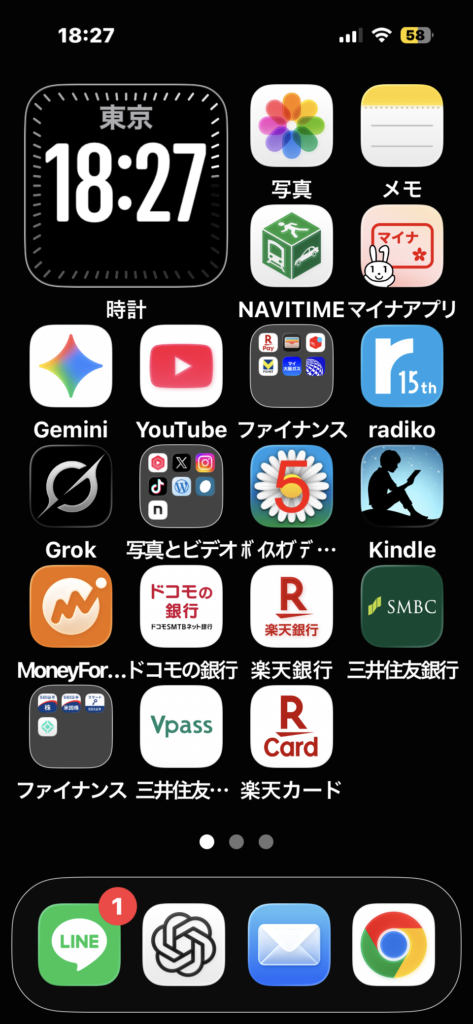
そこで、実際に僕が使っているiPhoneのホーム画面をお見せします。
▼ 実際に僕が使っているアプリ①
▼ 実際に僕が使っているアプリ②
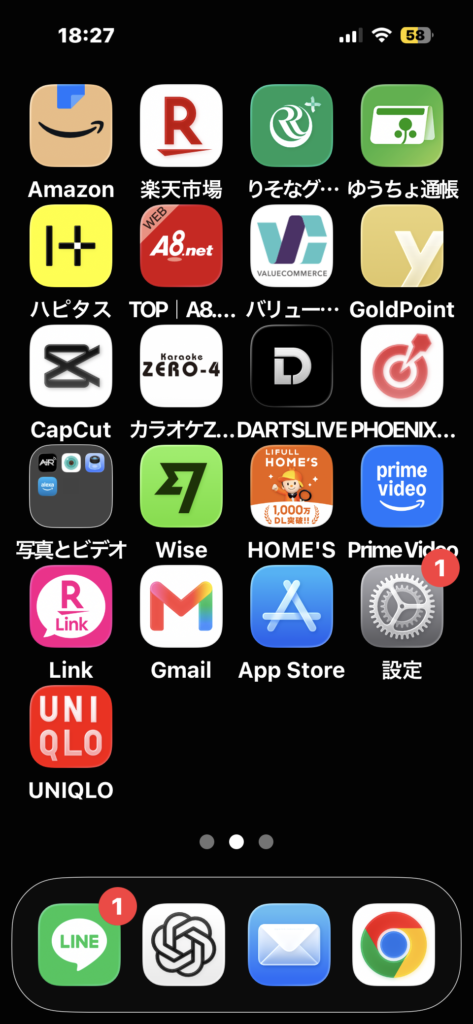
LINE、YouTube、Kindle、Amazon、楽天市場、銀行やカード関係のアプリ、Gmail、Chrome、CapCut、ChatGPTなど。
ほとんど、みなさんも知っているような普通のアプリじゃないでしょうか?
視覚障害者だからといって、何もかも専用のアプリを使っているわけではありません。
アクセシビリティを利用しながら、僕も普段みなさんが使っているようなアプリを使っています。
もちろん、すべての視覚障害者が僕と同じように使えるという意味ではありません。
同じ視覚障害でも見え方は人それぞれですし、使いやすい機能も違います。
この記事で紹介しているのは、あくまで「視覚障害者の一人である僕の場合」です。
高校生の頃はスマホを見ること自体がストレスだった
僕がスマホを持ち始めたのは高校生の頃です。
今では当たり前のように色の反転を使っていますが、当時の僕は今のような使い方をしていませんでした。
白い背景の画面は見づらくて、スマホを見ること自体をストレスに感じることもありました。
だから今、色の反転やズームなどを使っていると、
「これ、高校生の頃から使いたかった!」
と思います(笑)。
スマホはどんどん便利になっています。
でも僕にとって大きいのは、単純にスマホの性能が上がったことだけではありません。
自分の見え方に合わせて使える選択肢があること。
これがすごく大きいです。
僕にとってスマホを使うのは「当たり前」
正直、僕は高校生の頃からスマホを持っている、いわゆるスマホネイティブ世代です。
だから、
「視覚障害があるのにスマホを使えてすごい!」
という感覚は、僕自身にはあまりありません。
僕にとって、スマホを使うのは普通のことです。
LINEやメールはVoiceOverで読み上げてもらう。
Webサイトは色を反転させて見る。
スマホの小さい文字はズームする。
紙の書類や家電などの小さい文字は拡大鏡で見る。
僕の場合は、こうしていくつかの機能を組み合わせながらiPhoneを使っています。
見えにくければ、見えやすい方法に変えればいい。
もちろん、それでも使いにくいWebサイトやアプリはあります。
VoiceOverでうまく読み上げてくれない画像やボタンもあります。
ズームしすぎれば画面全体が分かりにくくなることもあります。
アクセシビリティがあれば、すべてが解決するわけではありません。
それでも、僕が毎日のようにスマホを使えているのは、こうした機能があるからです。
まとめ|アクセシビリティが僕の「当たり前」を支えてくれている
今回は、視覚障害のある僕が実際に使っているiPhoneのアクセシビリティ機能を紹介しました。
僕が特によく使っているのは、次の4つです。
- 色の反転:白い背景などがまぶしいときに使う
- VoiceOver:LINEやメール、Webサイトなどを音声で読む
- 拡大鏡:書類や家電など、現実世界の小さい文字を見る
- ズーム:スマホ画面の小さい文字を大きくして見る
そして、これらを使うたびに設定画面を探すのではなく、背面タップやサイドボタン、ジェスチャー、コントロールセンターなどを使ってすぐに呼び出せるようにしています。
視覚障害者だからといって、特別なスマホだけを使っているわけではありません。
僕のホーム画面に並んでいるのも、LINE、YouTube、Amazon、Kindle、銀行アプリ、ChatGPTなど、みなさんも使っているようなアプリばかりです。
ただ、僕の場合は自分の見え方に合わせてiPhoneの使い方を変えている。
それだけなんです。
僕の「スマホを使うのは当たり前」を、アクセシビリティが支えてくれています。
もちろん、同じ視覚障害でも見え方は人それぞれです。
VoiceOverを中心に使う人もいれば、僕のように残っている視力を使いながら、色の反転やズーム、音声読み上げを組み合わせて使う人もいます。
今回紹介した方法も、あくまで「視覚障害者の一人である僕の使い方」です。
この記事をきっかけに、
「視覚障害者って、こうやってスマホを使っているんだ!」
と少しでも知ってもらえたら嬉しいです。
あわせて読みたい
今回は「僕がiPhoneをどう使っているのか」を紹介しました。
では、なぜ視覚障害者にiPhoneを使っている人が多いのか?
僕自身がiPhoneとAndroidを長年使って感じた違いについては、こちらの記事で詳しく書いています。

コメント